你想了解哪种服务?
选择一种服务,查看对应的介绍与使用教程。
代充服务
提交订单前,请先根据账号情况确认是否符合充值条件。
iOS 账号
支持提前充值,采用覆盖充值方式覆盖账单。
其他账号的提交限制
出现以下任一情况时,请勿提交 Pro/Plus 充值订单:
- 账号目前已有 Plus、Team 或 Pro 资格;
- 账号此前购买过非正常 Pro/Plus,例如 0 元购、Google Play 内购或低价黑冲。
不符合条件的账号提交后,可能出现掉订阅、欺诈相关邮件、模型异常等问题。请更换符合条件的账号后再提交。
质保订阅,不保封号。账号封禁的影响因素较多,不在质保范围内。
常见问题
iOS 账号可以提前充值吗?
可以。iOS 账号支持提前充值,采用覆盖充值方式覆盖账单。
所有账号的质保范围是什么?
质保订阅,不保封号。账号封禁的影响因素较多,不在质保范围内。
先选择导入方式
API 中转站按使用量计费。两种方式的卡密使用步骤不同,选择后查看对应教程。
使用 CC Switch
按下面五步完成配置:购买额度卡、注册账号、兑换额度、创建 API 密钥,最后导入到 CCS。
购买额度卡
前往购买页面,在卡密分类中选择“额度卡”,再选择需要的额度卡商品。
前往购买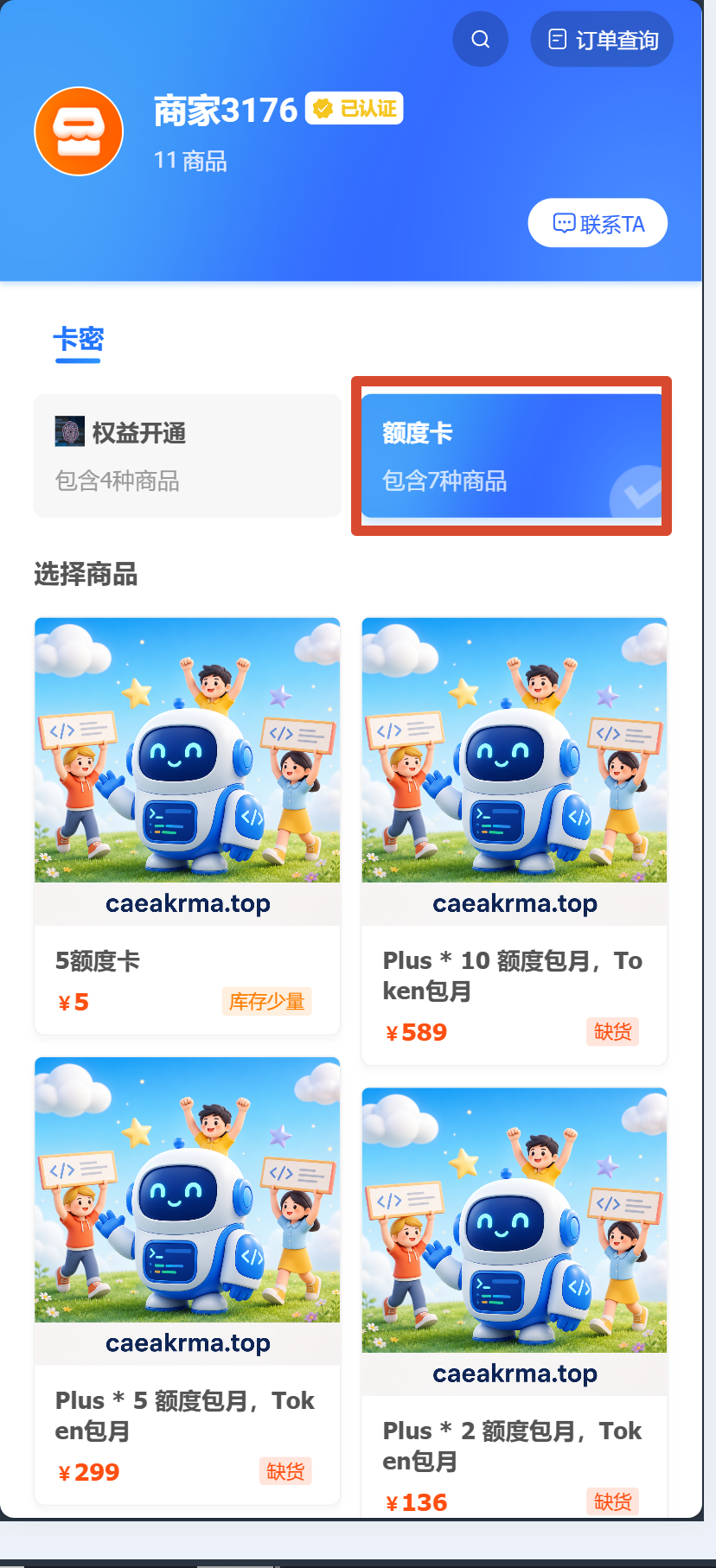
进入购买页面后先选择“额度卡”分类。点击图片可查看原图。 在中转站注册账号
打开中转站网站,注册账号并登录。如果已有账号,直接登录即可。
打开中转站进入“兑换”,兑换额度
登录后,在左侧菜单点击“兑换”,输入购买的额度卡卡密,完成兑换。
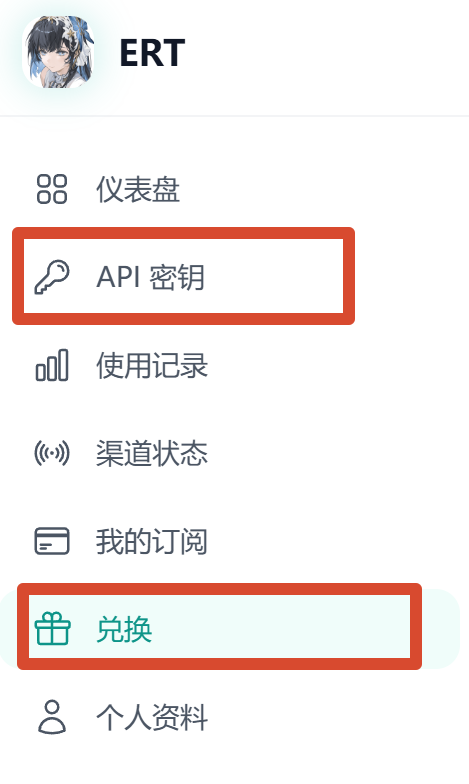
先进入“兑换”,完成后再进入“API 密钥”。点击图片可查看原图。 进入“API 密钥”,创建密钥
兑换完成后,点击左侧“API 密钥”,再点击页面右上角的“创建密钥”,按页面提示完成创建。
点击“导入到 CCS”
在刚创建的 API 密钥所在行,找到右侧操作区,点击“导入到 CCS”,将配置导入 CC Switch。

右上角创建密钥,创建后点击红框内的“导入到 CCS”。点击图片可放大查看。
常见问题
API 中转站如何计费?
使用 CC Switch 时,购买额度卡后前往中转站网站兑换,后续按使用量计费。
不会使用 CC Switch 怎么办?
可以返回选择一键上号器,查看对应的卡密使用步骤。
使用一键上号器
卡密直接在上号器中兑换。完成 Codex 一键配置并重启 Codex 后即可使用。
购买卡密
前往购买页面,在卡密分类中选择“额度卡”,再选择需要的额度卡商品并获取卡密。
前往购买进入购买页面后先选择“额度卡”分类。点击图片可查看原图。 下载并打开上号器
下载 Windows 安装程序(.exe),安装后打开上号器。
下载一键上号器输入卡密并兑换额度
在上号器的卡密输入框中粘贴购买的卡密,然后点击“增加额度”。兑换成功后进入工作区,即可看到当前可用额度。
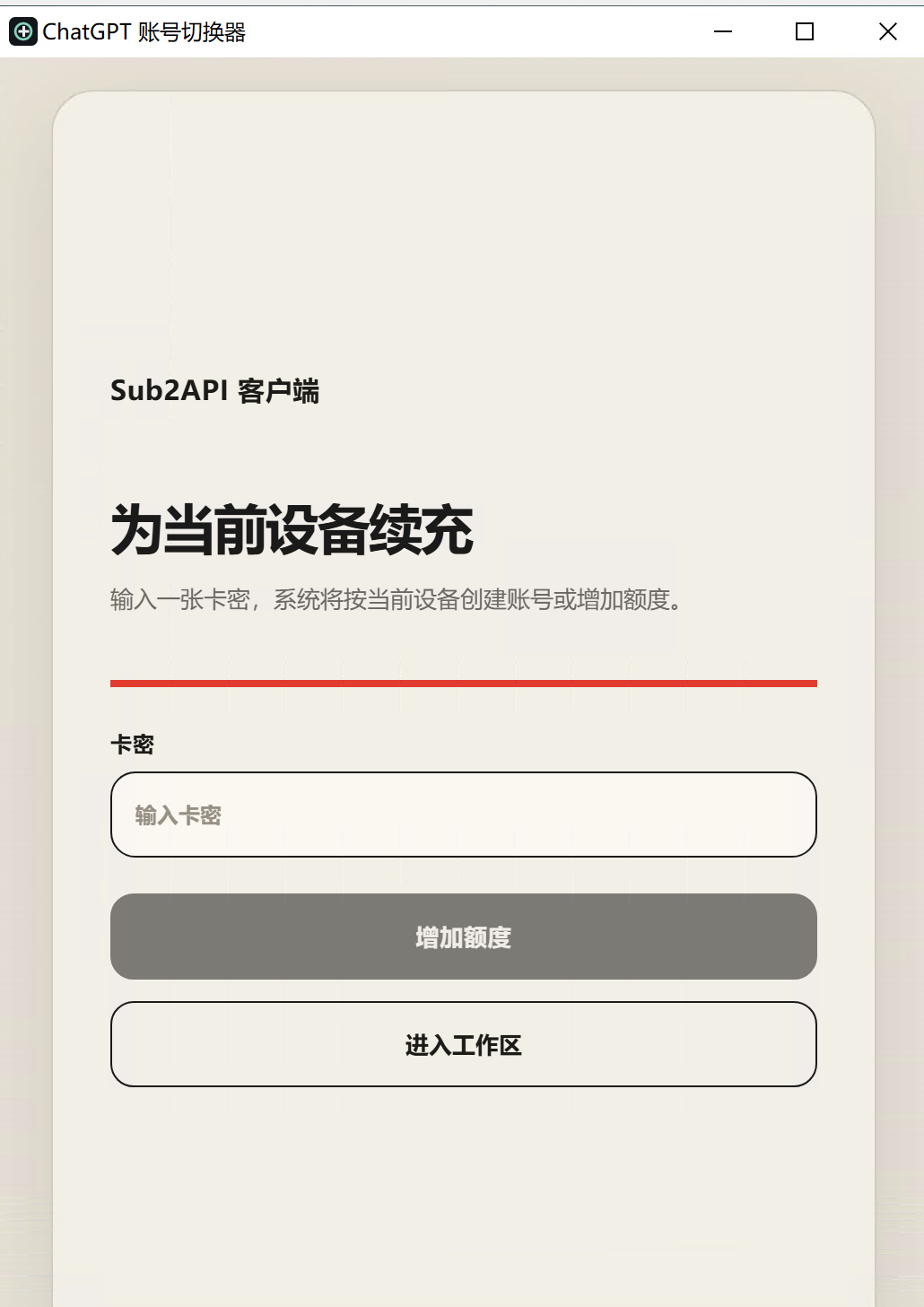
输入卡密并点击“增加额度”;成功后进入工作区查看余额。点击图片可查看原图。 找到 Codex 一键配置
在工作区确认额度后向下滚动,找到“Codex 一键配置”区域,然后点击“一键修改”。
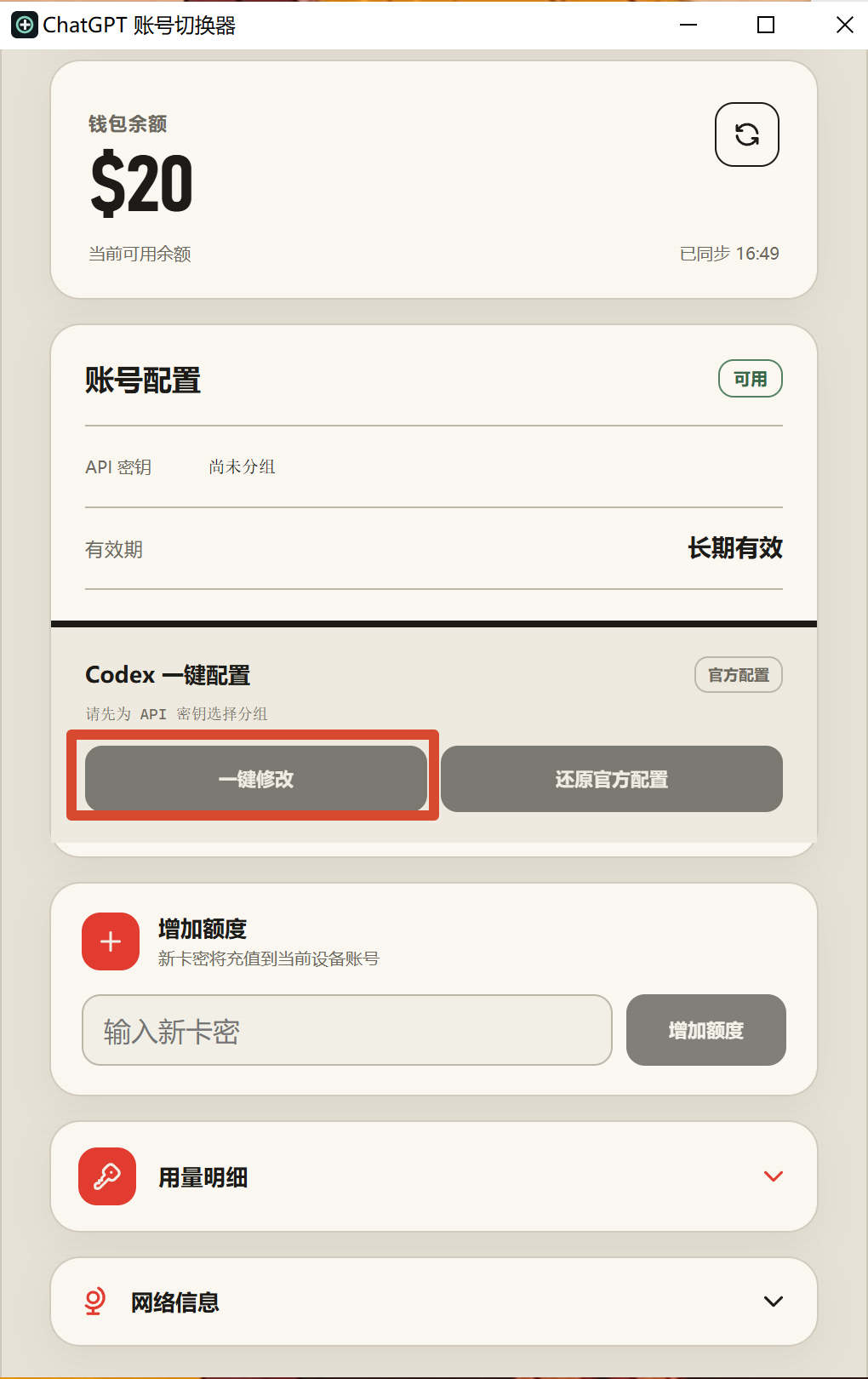
向下滚动找到“Codex 一键配置”,点击红框中的“一键修改”。点击图片可查看原图。 重启 Codex
完成一键修改后,关闭并重新打开 Codex,即可正常使用。
常见问题
需要先去中转站网站兑换吗?
不需要。直接在上号器中输入卡密并点击“增加额度”即可。
点击“一键修改”后还要做什么?
关闭并重新打开 Codex,让新配置生效。